
 叶子笔记网站
微pe工具箱官网(www.wepe.com.cn),3分钟搞定微PE启动U盘
微PE工具箱是目前公认最纯净、无捆绑的WinPE工具之一,非常适合用于系统维护、备份数据和重装系统。下面是一个完整的图文教程,带你从零开始制作启动盘。

一、准备工作
在开始之前,请准备好以下两样东西:一个U盘:容量建议8GB或以上。注意: 制作过程会格式化U盘,如有重要资料请提前备份到硬盘上。一台可正常上网的电脑:用于下载软件和制作启动盘。
二、下载微PE工具箱
打开浏览器,访问微PE工具箱官方网站(www.wepe.com.cn)。
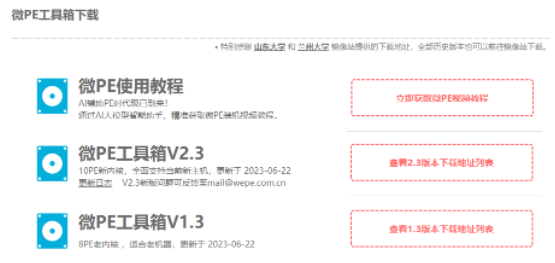
点击网站右上角的“下载”按钮。根据你电脑的配置情况,通常选择“Win10PE 64位”版本下载(目前大部分电脑都是64位系统)。下载的文件是一个 .exe 安装程序。
提示:官网通常提供网盘下载链接,可能需要保存到自己的网盘后再下载客户端进行下载。
三、PE系统制作步骤
第1步:插入U盘,把U盘插进电脑USB接口,确保电脑能识别到它。
第2步:运行微PE,双击打开下载好的微PE安装程序。注意:不要被界面中央的“一键安装”迷惑,那不是我们要的。
第3步:选择正确的安装方式,看界面右下角,有一个U盘图标,鼠标放上去会显示“安装PE到U盘”——点它。
第4步:确认U盘盘符,弹出窗口中,“待写入U盘”那一栏,确认选中的是你的U盘(不是C盘或D盘)。这个检查很重要,选错了会清空硬盘数据。其他选项全部保持默认,不用改。
第5步:开始制作,点击“立即安装进U盘”,弹窗警告会再次提醒你U盘数据将被清空。确认无误后点“开始制作”。等待进度条跑完(通常1-2分钟),出现“操作完成”提示,关闭窗口即可。
四、小结
至此,你的微PE启动U盘就做好了。需要用时,把它插进电脑,开机按启动热键(通常是F12或ESC)选择U盘启动即可进入PE系统。这款工具非常纯净,值得保留一个U盘以备不时之需。
继续浏览有关 微pe工具箱官网wepe工具箱微pe官网网址www.wepe.com.cn微pe官网网址wepe.com.cn 的文章
猜你喜欢
怎么用U盘给电脑重装系统?(www.wepe.com.cn)微pe工具箱官网
怎么用U盘给电脑重装系统?当我们的电脑出现蓝屏、中毒、系统崩溃时,已经无法通过系统里面自带恢复功能重装系统。这个时候最好的解决方式就是U盘重装系统,今天就聊聊如何制作u盘,如何用u盘重装系统以及装系统过程要注意哪些问题:制作u盘要用到另外一...
Tag:微pe工具箱官网wepe工具箱微pe官网网址www.wepe.com.cn微pe官网网址wepe.com.cn