
 叶子笔记网站
TP-link路由器192.168.1.1怎么设置?192.168.0.1登录入口
TP-link路由器192.168.1.1怎么设置?很多人新买了路由器,却不懂怎么设置,也不懂得设置入口是哪个?今天我们一步一步去完成路由器的设置:
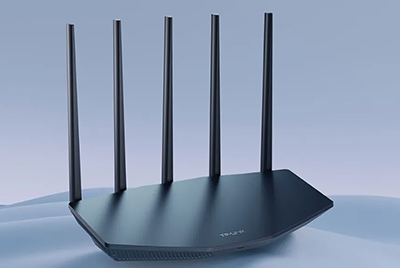
一、认识路由器
首先要知道路由器是啥?路由器是负责分配ip的,既可以通过有线连接电脑、打印机之类的网络设备,也可以发射无线信号wifi,供手机、笔记本、无线打印机等具备无线功能的设备上网。
路由器和光猫的区别,一般来说,路由器上不会有电信、移动之类的标签,只有路由器的品牌名称logo,路由器通常没有光纤接口,只有网络接口。
二、怎么接线
1、家里的网络通过移动等运营商开通后,一般都会配备光猫,很多光猫也自带wifi,当我们继续要加路由器的时候,从光猫的lan口/千兆口(光猫上有标记的)接出,通过网线接到路由器的wan口,现在很多新版的路由器不区分wan口和lan口,那随便插都可以。
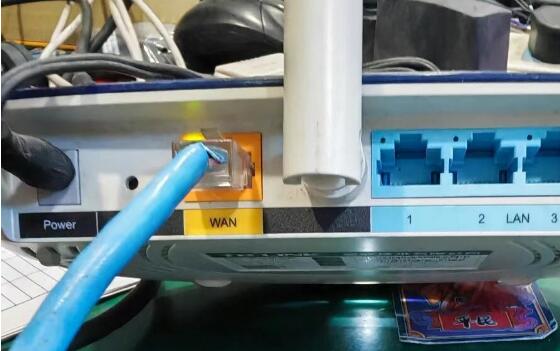
2、路由器电源直接接上就好,接上后路由会亮指示灯(一般是红灯,等连通网络后好后变绿灯)。
三、手机/笔记本连接wifi
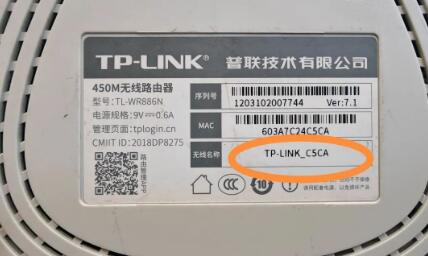
1、打开手机wifi,连上新路由,连接的名称在路由器背面可以找到。如下图所示:
2.也可以用网线从路由器的lan口接到电脑上,后续的设置方法基本差不多。
四、开始设置
1、打开浏览器,输入tplogin.cn或者管理地址ip,这个在路由器背面可以看到。
TP-link路由器登录入口:
2、有的品牌的路由器也可以通过扫背后的二维码下载App来设置管理路由器,设置方法大同小异。

小提示:首次登录,会要求你设置登录密码,这种是登录后台设置管理的密码,不是我们平时连接wifi的密码,设好记住就行了。
3、设好后点确定,路由器会进入引导设置。现在一般都是选自动获取ip地址或者动态ip,家用的一般不会用静态地址,而且现在基本也不用拨号了,光猫已经拨号了。
四、设置wifi名称和密码
WiFi名称:英文+数字,不建议中文(老设备搜不到);WiFi密码:8位以上,字母+数字,WPA2/WPA3加密(防蹭网)。
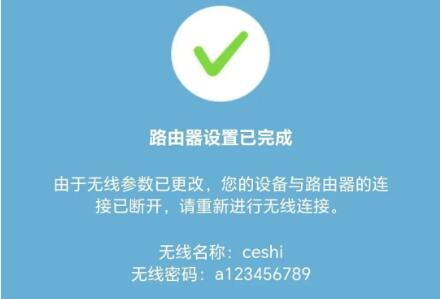
确定后设置完成,会跳出设置完成界面,可以截图保存。注意:设置后,因为路由器的名称和密码都发生改变,所以设置后需要重新连接wifi,名称和密码就是刚才设置的。
五、常见问题
1、进不去后台或者之前设置过的忘了登录密码了:长按路由器Reset小孔10秒复位,全部重来。
2、WAN不亮:网线坏/插错口,换网线、换光猫口
3、能连WiFi没网:路由器插了电源线即使没有插网线也是可以发射wifi信号的,不能上网,要先确认光猫有没有网,网线通不通。
继续浏览有关 tp-link路由器登录入口tp-link登录网址link网页版登录入口tplogin.cn路由器登录192.168.0.1路由器登录入口官网路由器设置192.168.1.1登录入口192.168.1.1登录入口 的文章
猜你喜欢
TP-link路由器登录入口(192.168.1.1 登陆入口)

想改WiFi密码、提升网速,却卡在“登录路由器”这一步?别急,这篇就是你的一站式解决方案。搞清楚登录网址,找到密码入口,你就能轻松掌控家里网络。一、登录网址就是“钥匙”每台路由器都有一扇“门”,登录网址就是打开它的钥匙。不同品牌的入口不一样...
Tag:tp-link路由器登录入口192.168.1.1 登陆入口路由器设置192.168.1.1登录入口https://tplogin.cn登录入口http://tplogin.cn/登录入口link网页版登录入口tpling路由器设置登录网址